Illustrator 操作介面

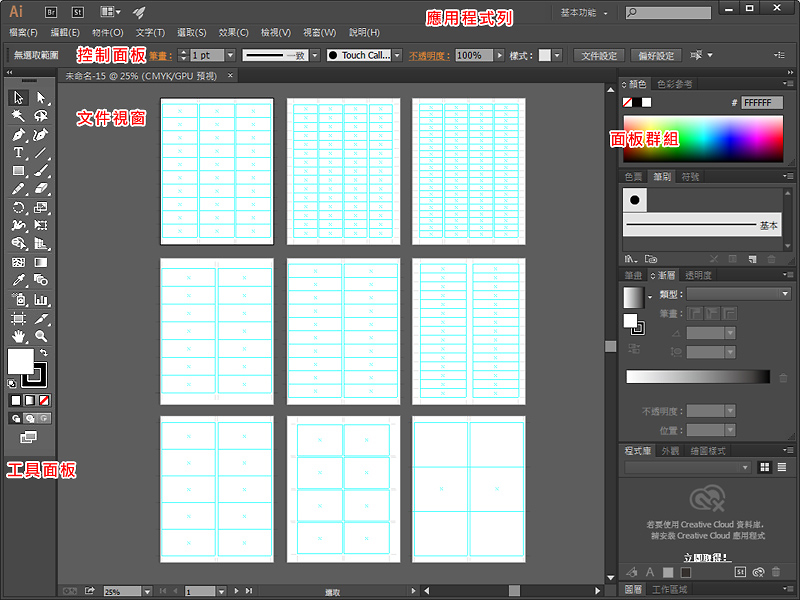
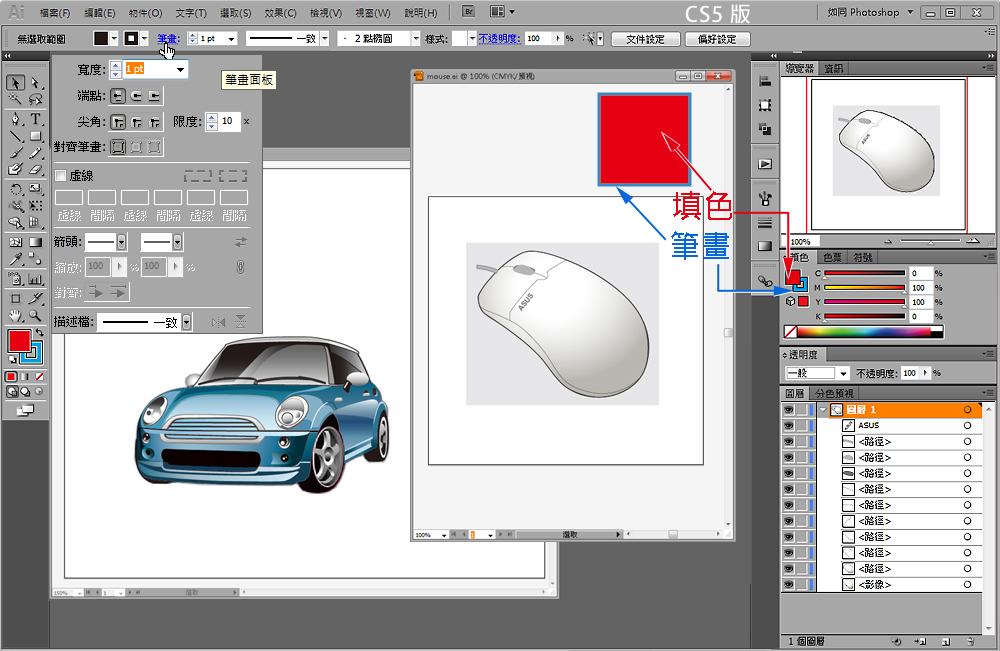
Illustrator 操作介面(工作區域): 中間主要為 文件視窗,左側為 工具面板(工具箱 ),上方為 控制面板,右側為 面板群組。

Illustrator 上方的功能表提供主要的操作指令,包括檔案存取、物件編輯、濾鏡效果與偏好設定等。常用的指令提供了鍵盤快速鍵,若指令呈現灰色,表示在目前的狀態無法使用。

左側的 工具箱 ,提供各種繪圖與編輯工具,使用滑鼠點選即可使用。
右下角有 三角箭頭 的工具 表示可切換相關的隱藏工具,請按住滑鼠按鈕以檢視隱藏工具,然後按一下所要選取的工具。
按住 Alt 鍵 (Windows) 或 Option鍵(Mac OS),然後按一下工具可 循環切換 並選取隱藏工具。

選取工具 Select (V)
選取單一整個物件的工具,按著 Shift 鍵使用時
可選取多個物件。
直接選取工具 Direct Selection (A)
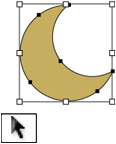
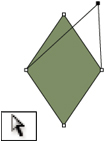
直接選取工具 可 選取 與 編輯 錨點,用於修改物件的造型。
             ▼
      
群組選取工具 Group Selection
群組選取工具用於選取群組中的物件,可在不解散群組的情況下編輯物件。
文字工具 Type ( T )
主要的文字輸入與編輯的工具。輸入文字時點選文件的適當位置,即可使用鍵盤輸入文字或是貼上剪貼簿的文字。
編輯文字時使用文字工具選取文字,即可進行文字的修改。
           ▼
      
區域文字工具 Area Type
輸入多行段落文字的工具,輸入的文字達到設定區域的邊緣時,將會自動換到下一行。
      
路徑文字工具 Type on a Path Tool
輸入的文字將會沿著路徑排列,多用於製作海報的標題文字等。
      
垂直文字工具 Vertical Type
與文字工具使用方法相同,輸入垂直方向的文字。
      
垂直區域文字工具 Vertical Area Type
輸入垂直方向段落文字的工具,輸入的文字達到設定的寬度時,會自動產生換行的效果。
      
直式路徑文字工具 Vertical Type on a Path
與路徑文字工具的使用方法相同,輸入垂直方向的文字。

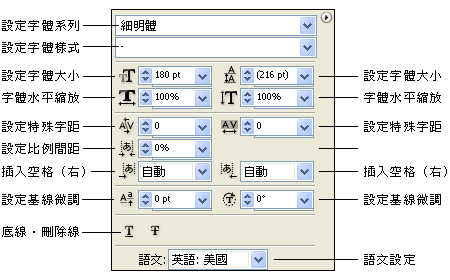
字元編輯面板

您可以隨時修改文字的外觀,選取您想修改的文字後,即可透過字元編輯面板選擇。
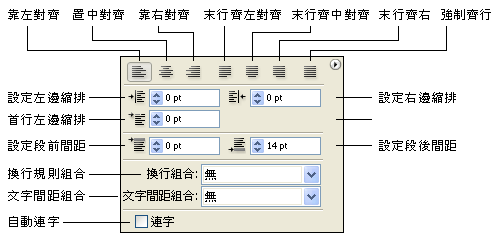
段落編輯面板

段落編輯面板的功能是設定段落的屬性,例如段落對齊方式、段落縮排、段落間距、換行規則等。
文字變形

若您需要製作文字變形的效果,可使用 Illustrator 提供的「彎曲」與「封套網格」。

彎曲選項對話框。

選擇樣式、方向、彎曲與扭曲幅度。勾選「預視」即可即時檢視彎曲的效果。

封套網格對話框(抓圖)

在文字物件加上封套網格,可自行調整橫欄與直欄的網格數量。


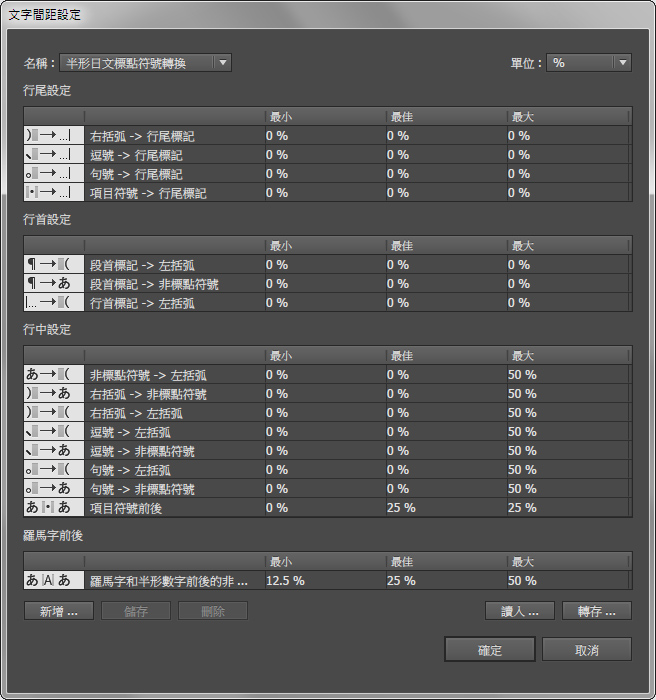
設定文字間距

Illustrator 可以讓您精準的設定文字間距,設定括弧或標點符號時的間距。

魔術棒工具 Magic Wand (Y)
魔術棒用於選取文件上擁有相同填色顏色、筆畫顏色、筆畫寬度的物件。可點選功能表 [ 視窗 > 魔術棒 ] 開啟魔術棒面板設定選取的容許度。

套索工具 Lasso ( Q )
套索工具可透過滑鼠拖曳的方式選取物件,當物件位置不在一起時,使用套索工具可以快速地進行選取。
線段區段工具 Line Segment (\)
繪製直線的工具。
             ▼
      
弧形工具 Arc Tool
繪製弧線的工具,繪製弧線時點選畫面,可設定 X 軸長度、 Y 軸長度,並可設定封閉開放型式、基準軸與斜率。
      
螺旋工具 Spiral
繪製螺旋線的工具,繪製螺旋時點選畫面,可設定半徑、衰減、區段與樣式。
      
矩形格線工具 Rectangle Grid
可運用於表格的繪製。
      
放射網格工具(極座標格線工具)Polar Grid
放射網格是由同心圓與放射線組成的圖形,可從對話框設定同心圓的數量,與是否加入放射線。
矩形工具 Rectangle (M)
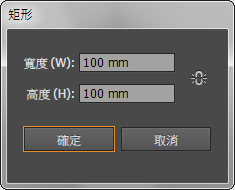
繪製矩形的工具,按著鍵盤 Shift 拖曳可繪製正方形,點一下畫面可開啟設定對話框,可設定矩形的寬度、高度。
             ▼
      
圓角矩形工具 Rounded Rectangle Tool
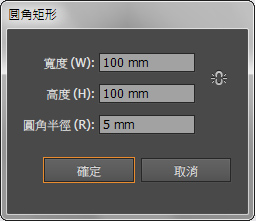
繪製擁有圓角的矩形,點一下畫面可開啟設定對話框,可設定矩形的寬度、高度與圓角半徑。
      
橢圓形工具 Ellipse (L)
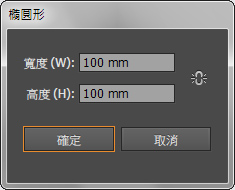
繪製橢圓形的造型,按著 Shift 鍵拖曳可繪製正圓形,點一下畫面可開啟設定對話框,可設定橢圓形的寬度、高度。
      
多邊形工具 Polygon
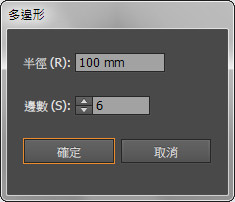
繪製多邊形物件,點一下畫面可開啟設定對話框,可設定多邊形的尺寸與邊數。
      
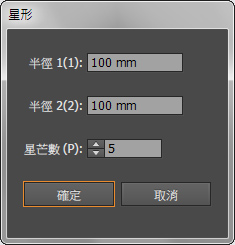
星形工具 Star
繪製星形物件,點一下畫面可開啟設定對話框,可設定星形的半徑與星芒數。
      
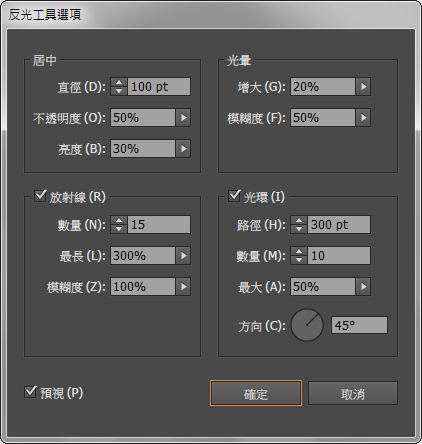
反光工具 Flare
繪製反光效果,點一下畫面可開啟設定對話框,利用反光工具選項可控制光暈、光環、放射線的參數。使用反光工具通常需要配合深色的背景才能達到理想的效果。
繪圖筆刷工具 Paintbrush (B)
用於繪製麥克筆筆觸的工具。
鉛筆工具 Pencil (N)
徒手繪製線段的工具,可使用滑鼠或繪圖板任意繪製,例如描繪地圖。
             ▼
      
平滑工具 Smooth
使路徑平滑化的工具。
      
路徑橡皮擦工具 Path Eraser
擦除路徑的工具。
鋼筆工具 Pen ( P )
鋼筆工具用於繪製貝茲線,是 Illustrator 重要的繪圖工具。
             ▼
      
增加錨點工具 Add Anchor Point ( = )
用於在選取的路徑上增加錨點,用於改變路徑的外觀。
      
刪除錨點工具 Delete Anchor Point ( - )
用於刪除路徑上的錨點,以簡化路徑的形狀。
      
轉換錨點工具 Convert Anchor Point (Shift + C)
用於轉換錨點的類型,使錨點轉換為尖角錨點或圓角錨點,並可調整把手的方向與距離。
點滴筆刷工具 Blob Brush (Shift+B)
繪製基準軸與斜率。。
橡皮擦工具 Eraser (Shift+E)
擦除文件上繪製的物件。
             ▼
      
剪刀工具 Scissors(C)
剪刀工具可以剪斷路徑,用於刪除不要的部份。
      
美工刀工具 Knife
美工刀工具用於切割物件,當一個物件被切割後將成為多個不同的物件。
旋轉工具 Rotate (R)
對選取的物件進行旋轉的編輯。
             ▼
      
鏡射工具 Reflect (O)
對選取的物件進行鏡射的編輯。
縮放工具 Scale (S)
對選取的物件進行縮放的編輯。
             ▼
      
傾斜工具 Shear
對選取的物件進行傾斜的編輯。
      
改變外框工具 Reshape
調整選取物件的造型。
透視格點工具 Perspective Grid (Shift+P)
透視格點工具。
             ▼
      
透視選取工具 Perspective Selection (Shift+V)
繪製基準軸與斜率。
網格工具 Mesh (U)
網格工具可在選取的物件上建立網格,用於製作複雜細緻的填色效果。

漸層工具 Gradient (G)
利用互動方式調整漸層方向與距離的工具。
檢色滴管工具 Eyedropper (I)
檢色滴管工具用於取樣物件的色彩。
             ▼
      
測量工具 Measure
用於測量物件,取得正確的尺寸。。
漸變工具 Blend (W)
製作物件A轉換到物件B的漸變效果,請參考線上教學範例。

工作區域工具 Artboard
更改工作區域。
手形工具 Hand (H)
移動版面的工具,繪圖或編輯時也可以按著 空白鍵 不放,並拖曳滑鼠進行相同的操作。
             ▼
      
Print Tiling
列印並排工具。
放大鏡工具 Zoom (Z)
畫面中間是繪圖編輯區,可 放大或縮小 開啟的文件視窗。